如何将Excel 2007界面从功能区设置回简易菜单栏模式
Microsoft Office 2007引入了全新的“功能区”(Ribbon)界面,取代了传统的菜单和工具栏。对于习惯了早期版本(如Office 2003)的用户来说,可能需要一个适应过程。虽然Excel 2007本身没有内置的选项可以完全切换回经典的菜单栏界面,但您可以通过以下几种方法来简化或自定义界面,使其更接近“简易”的操作习惯。
方法一:使用键盘快捷键快速访问命令
功能区界面设计时已考虑到键盘操作的便捷性。您可以通过快捷键快速调用常用命令,无需频繁点击选项卡。
1. 按下 Alt 键,屏幕上会显示主要选项卡的访问键提示。
2. 根据提示按下对应字母,即可进入该选项卡,然后继续按下显示的字母来执行具体命令。
这在一定程度上模拟了旧版菜单的键盘操作逻辑。
方法二:自定义快速访问工具栏
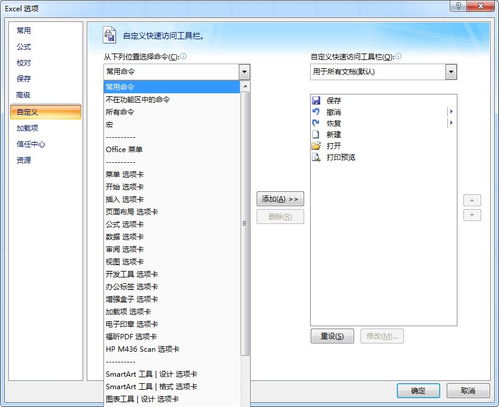
“快速访问工具栏”默认位于功能区上方,您可以将最常用的命令(无论它们位于哪个选项卡下)添加至此,实现一键访问。
1. 点击快速访问工具栏右侧的下拉箭头。
2. 从列表中选择常用命令(如“保存”、“撤销”等)直接添加。
3. 如需添加更多命令,请选择“其他命令”。
4. 在弹出的“Excel选项”对话框中,从左侧列表选择命令,点击“添加”将其移至右侧列表,然后“确定”。
这样可以将核心功能集中在一个小工具栏上,简化视觉界面。
方法三:最小化功能区以扩大工作区
如果您觉得功能区占用太多屏幕空间,可以将其暂时隐藏。
1. 双击任意选项卡标签(如“开始”、“插入”),功能区将会折叠,只显示选项卡名称。
2. 再次双击选项卡,功能区会重新展开。
3. 您也可以使用快捷键 Ctrl + F1 来切换功能区的显示与隐藏。
在功能区隐藏时,点击任一选项卡可临时展开它,执行完命令后它会自动再次隐藏。
方法四:使用兼容第三方插件或自定义方案
对于强烈依赖旧界面的用户,当时期有一些第三方插件(如“Ribbon Customizer”或某些经典菜单栏插件)可以帮助在Excel 2007中模拟出类似Office 2003的菜单界面。这些插件的兼容性和安全性需要您自行甄别,且随着Office版本更新,对2007的支持可能已停止。
重要说明与建议
- 无官方经典视图:Excel 2007及以后版本(包括Office 2010, 2013等)均未提供官方的“经典菜单”切换选项。功能区界面是微软的长期设计方向。
- 适应与学习:功能区旨在将功能更直观、逻辑地分组。花些时间熟悉它,效率可能会比旧菜单更高。将鼠标指针悬停在命令上会显示详细的功能说明。
- 考虑升级或降级:如果对界面有严格要求,且工作环境允许,可以考虑:
- 升级到较新的Office版本(如Office 2016, 2019, 365),它们的功能区更加成熟,且提供了更多的自定义选项和“告诉我你想做什么”的搜索框辅助。
- 如果必须使用经典菜单,可能需要继续使用Office 2003,但请注意其已停止支持,存在安全风险。
**:在Excel 2007中,最实用的“简化”方法是通过自定义快速访问工具栏和隐藏功能区** (Ctrl+F1) 来创建一个更简洁、聚焦的工作环境,并辅以键盘快捷键提升操作速度。直接变回完整的旧式菜单界面在原生设置中无法实现。
如若转载,请注明出处:http://www.jilinyungou.com/product/74.html
更新时间:2026-10-07 07:19:16