SQL Server 2012 软件安装详细教程
SQL Server 2012 是微软推出的一款强大的关系型数据库管理系统,广泛应用于企业数据管理、业务分析和Web应用程序中。本教程将一步步指导您完成SQL Server 2012的安装过程,确保您能顺利搭建数据库环境。
一、安装前准备工作
在开始安装前,请确保您的系统满足以下要求:
- 操作系统兼容性:SQL Server 2012支持Windows 7、Windows 8、Windows Server 2008 R2及更高版本。建议使用Windows Server 2012以获得最佳性能。
- 硬件要求:最低需要1GB RAM(推荐4GB或更高),至少6GB可用磁盘空间,以及支持SSE2指令集的处理器。
- 软件依赖:安装前,系统可能需要安装.NET Framework 3.5或更高版本,以及Windows PowerShell 2.0。如果缺失,安装程序通常会提示并自动下载。
- 获取安装文件:从微软官网或其他可信来源下载SQL Server 2012安装镜像(ISO文件)或安装程序。确保文件完整,无病毒。
- 以管理员身份运行:右键点击安装程序,选择“以管理员身份运行”,以避免权限问题。
二、安装步骤详解
- 启动安装向导:双击安装文件(如setup.exe),打开SQL Server安装中心。选择“安装”选项,然后点击“全新SQL Server独立安装或向现有安装添加功能”。
- 检查系统规则:安装程序会自动运行规则检查,确保系统无冲突。如果有警告或失败项,请根据提示解决(例如,关闭防火墙或安装缺失组件),然后重新检查。
- 输入产品密钥:在“产品密钥”页面,输入有效的SQL Server 2012密钥。如果用于评估,可选择“指定免费版本”并选择“Evaluation”选项(有180天试用期)。
- 接受许可条款:阅读并勾选“我接受许可条款”,然后点击“下一步”。
- 选择安装角色:在“安装角色”页面,选择“SQL Server功能安装”以自定义安装组件。推荐选择默认选项,除非您需要特定功能(如Analysis Services或Reporting Services)。
- 功能选择:根据需要勾选功能,例如:
- 数据库引擎服务:核心数据库功能,必选。
- 管理工具-完整:包括SQL Server Management Studio(SSMS),便于管理数据库。
- 其他功能如Integration Services或Analysis Services可选。
选择后,设置安装路径(建议保留默认路径),点击“下一步”。
- 实例配置:如果首次安装,选择“默认实例”;如果已有实例,可创建命名实例。设置实例根目录,然后继续。
- 服务器配置:在“服务账户”标签页,为SQL Server服务设置账户。推荐使用“NT AUTHORITY\SYSTEM”或自定义账户。在“排序规则”标签页,保留默认设置(如不熟悉)。
- 数据库引擎配置:
- 身份验证模式:选择“混合模式”,并设置强密码给sa账户(超级管理员)。同时添加当前Windows账户为管理员。
- 数据目录:保留默认路径或自定义。
- 点击“添加当前用户”以确保权限。
- Analysis Services配置(如果选择安装):类似数据库引擎,设置管理员账户和数据目录。
- 错误报告:可选择是否发送错误报告给微软,然后点击“下一步”。
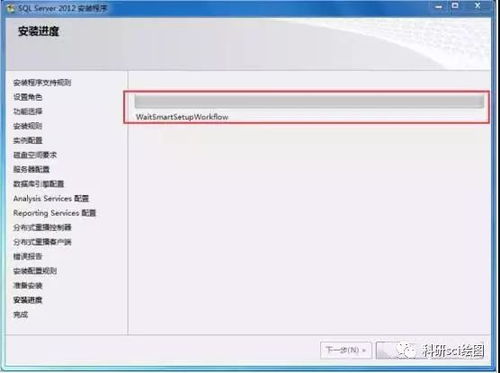
- 安装规则检查:再次验证系统状态,通过后点击“安装”开始安装过程。
- 完成安装:安装过程可能需要10-30分钟,取决于系统性能。完成后,点击“关闭”。建议重启计算机以使所有设置生效。
三、安装后验证与基本使用
安装完成后,通过以下步骤验证:
- 打开“SQL Server Management Studio”(SSMS),使用Windows身份验证或sa账户登录。
- 连接到本地实例(如localhost或.),如果成功连接,说明安装正常。
- 创建测试数据库或运行简单查询(如SELECT 1)以确认功能完整。
四、常见问题与解决
- 安装失败:检查系统日志,确保无冲突软件(如旧版SQL Server),并重新运行安装程序。
- 连接问题:确认SQL Server服务已启动(通过“服务”管理工具),并检查防火墙设置。
- 权限错误:以管理员身份运行所有操作,并确保账户具有足够权限。
通过本教程,您应该能够成功安装SQL Server 2012。如果您是初学者,建议进一步学习SQL基础操作,以充分利用其功能。SQL Server 2012提供了强大的数据管理工具,是开发和管理的理想选择。
如若转载,请注明出处:http://www.jilinyungou.com/product/37.html
更新时间:2026-10-15 15:55:07